आपके पास NSO की list है। Students तैयार हैं। लेकिन जब तक Shala Darpan portal पर उन students की mapping नहीं होती — वो participation officially exist नहीं करती। कोई record नहीं, कोई certificate नहीं, कोई data नहीं।
यही वो step है जो बहुत से teachers miss करते हैं — या फिर करते हैं तो गलत जगह पर click करके अटक जाते हैं। यह article उसी एक काम के लिए है: NSO students को Shala Darpan पर सही तरीके से map करना।
Mapping से पहले यह 4 चीज़ें confirm करें
Portal खोलने से पहले यह check कर लें — इनमें से कोई भी missing हो तो mapping बीच में रुकेगी:
- 1. School की NSO Registration complete होनी चाहिए अगर आपके school ने NSO के लिए registration ही नहीं की है portal पर, तो student mapping का option दिखेगा ही नहीं। पहले school-level registration verify करें।
- 2. Students का Shala Darpan में active enrollment होना ज़रूरी है जिस student को map करना है, उसका नाम उस school के current session में enrolled होना चाहिए। TC-issued या transferred students map नहीं होंगे।
- 3. आपके login में “अध्यापक प्रभारी” या संस्था प्रधान का access होना चाहिए Regular teacher login में यह option restricted हो सकता है। अगर mapping का menu नहीं दिख रहा — login role check करें।
- 4. NSO Level और Subject combination पहले से decide होना चाहिए Portal पर mapping के वक्त आपको directly level (Junior/Senior) और subject select करना होता है। पहले से list बना लें — कौन सा student, कौन सा subject, कौन सा level।
Shala Darpan Login और सही Module तक पहुँचना
- Portal खोलें: rajshaladarpan.rajasthan.gov.in
- Login करें — School NIC ID और password से।
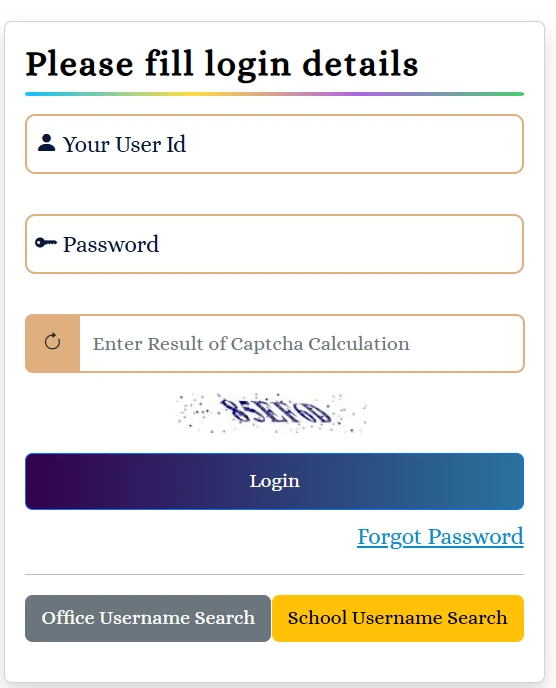
Login के बाद आप school dashboard पर होंगे। यहाँ left side या top navigation में देखें:
“विद्यार्थी” (Student) section → “प्रतियोगिता / Olympiad”
कुछ school logins में यह directly “NSO / Olympiad Mapping” नाम से भी दिखता है — depends करता है कि portal ने उस session में menu label update किया है या नहीं।
अगर यह menu नहीं दिख रहा — directly URL try करें या NIC helpdesk से module access request करें। यह permission issue है, browser issue नहीं।
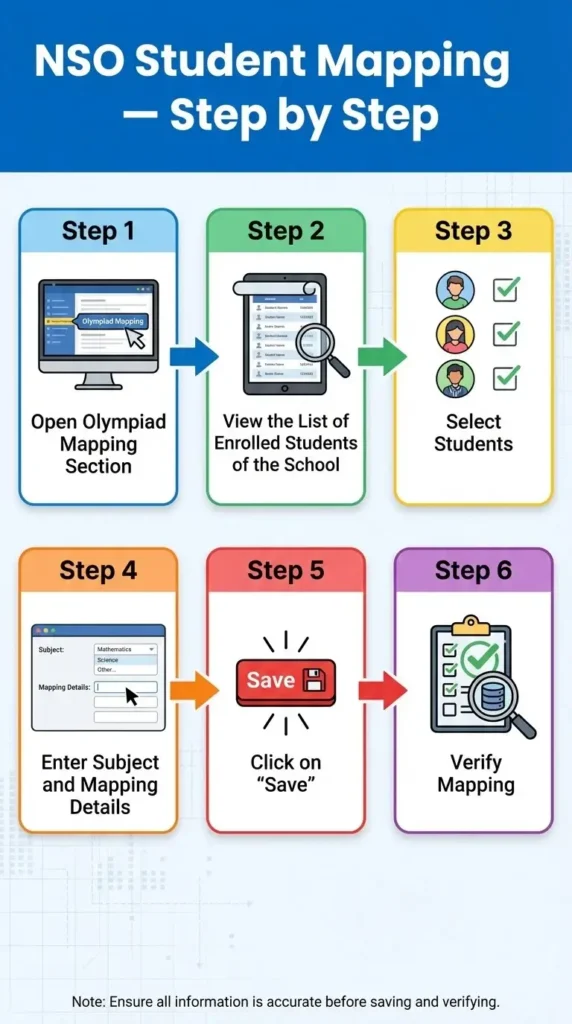
NSO Student Mapping — Step by Step
Step 1: Olympiad Mapping Section खोलें
“प्रतियोगिता / Olympiad” पर click करने के बाद एक नया page खुलेगा। इसमें आपको दिखेगा:
- Olympiad का नाम (NSO select करें — NSC, IMO, IEO जैसे अन्य options भी हो सकते हैं)
- Session / Academic Year (current year select करें)
- Level — Junior (Class 5–8) या Senior (Class 9–12), जो applicable हो
तीनों select करने के बाद “खोजें” या “Load Students” button दबाएं।
Step 2: School के Enrolled Students की List देखें
Button दबाते ही portal उस school में उस session में enrolled सभी eligible students की list load करेगा। यह list आपके school के Shala Darpan enrollment data से directly pull होती है।
List में दिखेगा:
- Student का नाम (as per portal records)
- Class और Section
- SR Number / Enrollment ID
- Mapping status (Mapped / Not Mapped)
Step 3: Students को Select करें
जिन students को NSO के लिए map करना है, उनके सामने checkbox में tick करें।
- एक साथ multiple students select कर सकते हैं
- “सभी चुनें / Select All” का option भी होता है — लेकिन तभी use करें जब genuinely सभी students participate कर रहे हों। Random select all करने से बाद में correction की ज़रूरत पड़ती है।
Step 4: Subject और Mapping Details भरें
Students select करने के बाद, portal एक confirmation या detail form दिखाएगा जिसमें:
- NSO Subject — Science (NSO का default subject है, लेकिन confirm करें)
- Participation Level — फिर से verify होगा (Junior/Senior)
- Roll Number Series (कुछ cases में auto-assign होती है, कुछ में manual)
यह information एक बार submit होने के बाद portal में lock हो जाती है। Double-check करें।
Step 5: “सुरक्षित करें / Save” पर Click करें
सब कुछ verify करने के बाद “सुरक्षित करें” या “Mapping Save करें” button दबाएं।
Portal एक confirmation message दिखाएगा — जैसे:
“X विद्यार्थियों की mapping सफलतापूर्वक सुरक्षित की गई।”
अगर error आए — नीचे error section पढ़ें।
Step 6: Mapping Verify करें
Save करने के बाद वापस उसी list पर जाएं। जिन students को map किया है, उनकी status अब “Mapped” दिखनी चाहिए।
यह verification step skip मत करें। कभी-कभी portal “saved” का message देता है लेकिन backend में entry नहीं होती — खासकर slow internet या server load के वक्त।
अगर status update नहीं हुई — page refresh करें और फिर check करें। अगर फिर भी same है — mapping process फिर से करें।
Mapping के वक्त आने वाली Common Problems
Problem 1: “Student List नहीं आ रही”
कारण: School का NSO registration portal पर complete नहीं है, या session year गलत select किया है। Fix: Session year confirm करें। School registration status check करें “विद्यालय पंजीयन” section में।
Problem 2: “Student का नाम list में नहीं है”
कारण: वो student उस class/section में portal पर enrolled नहीं है, या उसका नाम दूसरी spelling से है। Fix: “विद्यार्थी नामांकन” section में जाकर student का enrollment verify करें। Transfer case हो तो पहले enrollment update करें।
Problem 3: “Save करने पर Error आ रही है”
कारण: Session timeout, duplicate entry attempt, या portal server issue। Fix: Logout करके फिर login करें। अगर duplicate entry है तो पहले existing mapping delete करके फिर fresh mapping करें। Server issue हो तो सुबह 10 बजे से पहले या शाम 5 बजे के बाद try करें — peak hours में portal slow रहता है।
Problem 4: “Mapping दिख रही है लेकिन Certificate नहीं आ रहा”
कारण: NSO exam completion और result entry portal में pending है — mapping होना और result update होना दो अलग steps हैं। Fix: यह आपके end पर नहीं है। NSO conducting body का result portal में feed होने का wait करें।
⚡ Read Also: Solve Shala Darpan Scholarship DBT Payment FailureMapping के बाद क्या होता है?
Mapping successfully होने के बाद:
- Portal record confirm होता है — आपके school का NSO participation officially registered माना जाता है
- Admit card / Hall ticket generation के लिए यह mapping ज़रूरी base है
- Result linkage — exam के बाद जो result आएगा वो इसी mapping के through students के profile से जुड़ेगा
- Reports और statistics — जो district/block level पर NSO participation reports बनती हैं, वो इसी data से बनती हैं
यानी mapping सिर्फ एक form भरना नहीं है — यह पूरी participation chain की नींव है।
FAQ
क्या एक student को एक से ज़्यादा Olympiad में map किया जा सकता है?
हाँ — अगर student NSO और IMO दोनों में participate कर रहा है तो दोनों के लिए अलग-अलग mapping होगी। एक mapping दूसरे को affect नहीं करती।
Mapping की last date निकल गई तो क्या होगा?
Portal उस session के लिए mapping option disable कर देता है। ऐसे में DISE/DIET या NIC helpdesk के through late entry request डालनी होती है — यह guaranteed नहीं होता।
गलत student map हो गया — कैसे हटाएं?
Mapping section में ही उस student की entry के सामने “Delete” या “हटाएं” का option होता है — लेकिन यह tab/window deadline से पहले ही available रहता है। Deadline के बाद delete नहीं होता।
Mobile से mapping हो सकती है?
Technically portal mobile browser पर खुलता है, लेकिन table/list वाले pages proper desktop browser पर ही सही काम करते हैं। Chrome on laptop/desktop recommended है।